Jika warna di layar proyektor kiri dan kanan tampak tidak sama, lakukan penyesuaian sebagai berikut:
Kembali ke aplikasi Resolume Arena, kemudian klik menu Output di bagian atas, lalu pilih Advanced... seperti tampilan berikut:
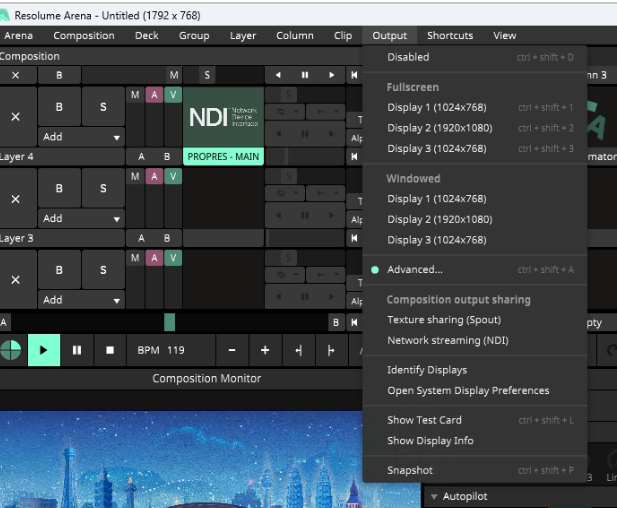
Akan muncul tampilan seperti ini:
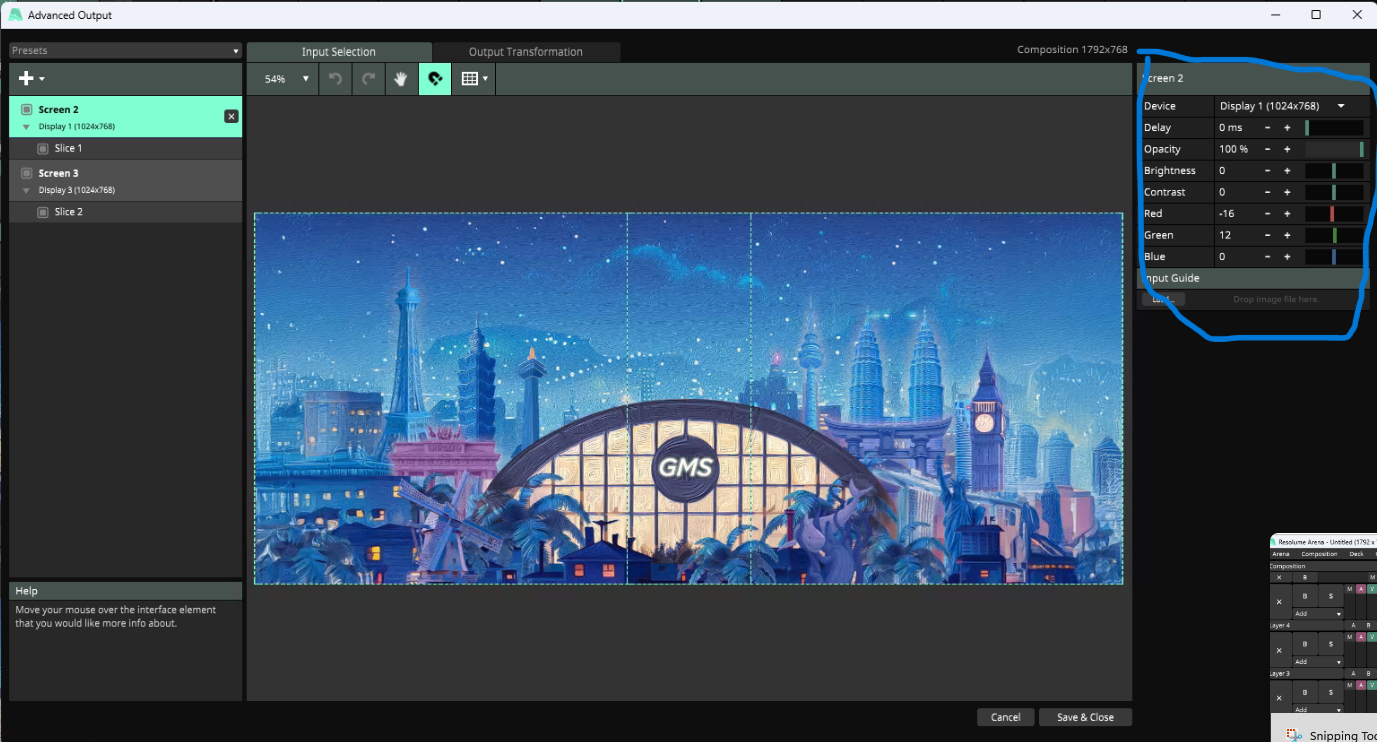
Di bagian kanan, kamu bisa menyesuaikan parameter berikut:
Lihat hasilnya langsung di layar depan.
Jika warna kiri dan kanan sudah terlihat seragam, klik Save & Close dan kembali ke ProPresenter.
Jika tampilan di bagian tengah layar terlihat dobel atau membayang, lakukan langkah berikut:
Klik slice yang terkait:
Klik menu Output Transformation
Matikan opsi Soft Edge di bagian kanan terlebih dahulu — ini akan memudahkan kamu melihat titik pertemuan antar proyektor
Klik tombol Edit Points
Geser titik-titiknya hingga bayangan di tengah hilang atau nyaris tidak terasa
Jika sudah pas, aktifkan kembali Soft Edge
Klik Save & Close
Jika kamu mengalami kesulitan saat menyamakan titik pertemuan (edge blending / mapping), kamu bisa mengaktifkan Test Pattern di Resolume.
Caranya:
Gambarnya akan terlihat seperti ini:
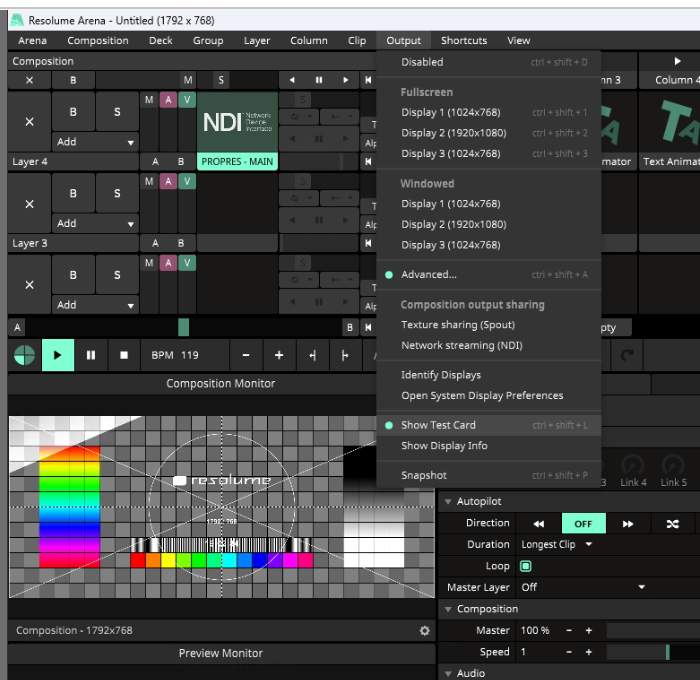
Setelah selesai kalibrasi, kamu bisa mematikan kembali test pattern dengan klik menu yang sama.