Bab 3: Input Lagu, Resolusi, dan Template di ProPresenter
1. Mencari Lagu di ProPresenter
Untuk mencari lagu yang sudah tersedia:
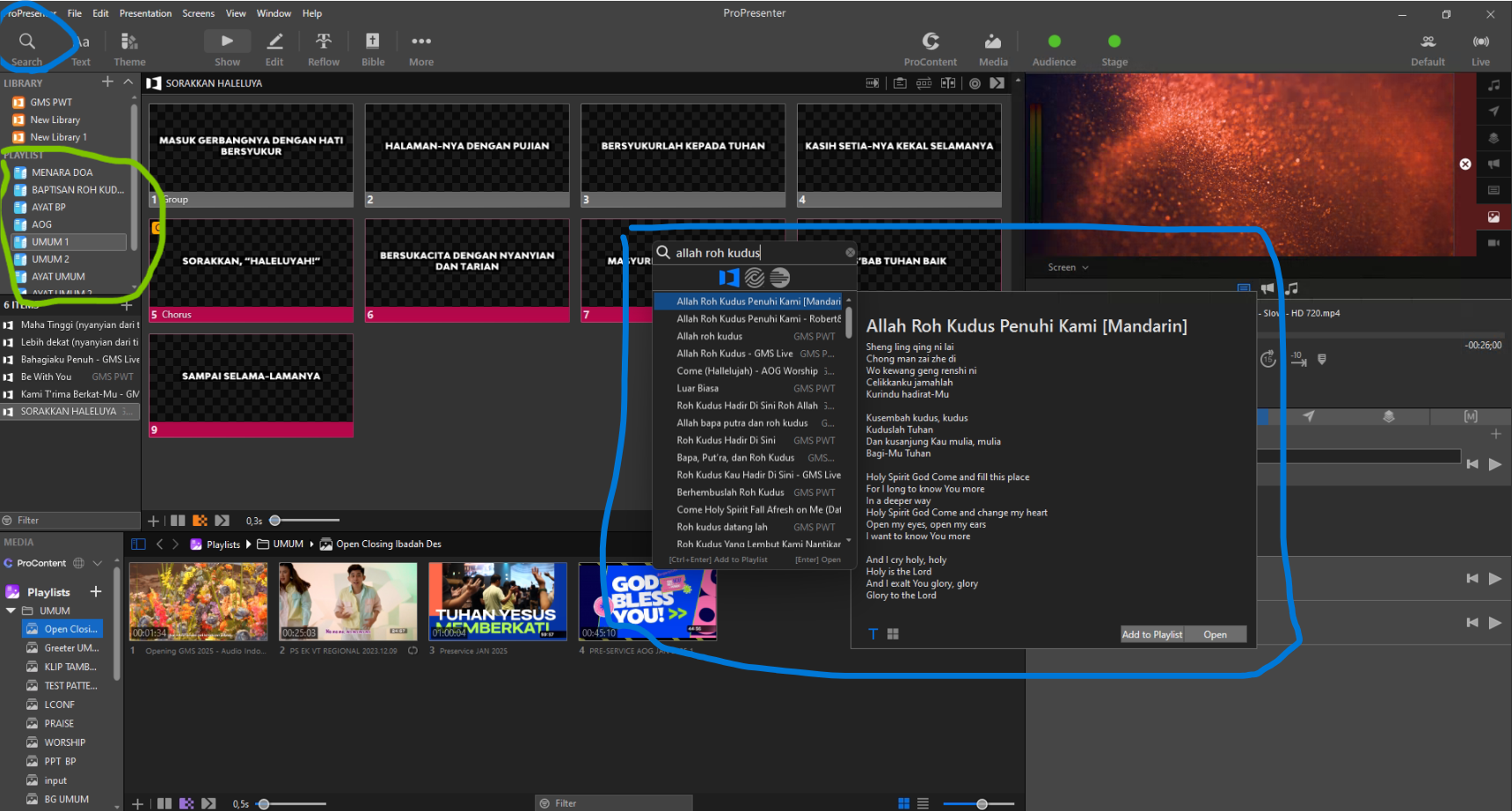
Klik tombol Search di pojok kiri atas.
Akan muncul jendela pencarian seperti berikut:
Jika lagu ditemukan, klik Add to Playlist
Pastikan playlist tujuan sudah aktif di sebelah kiri (misal: UMUM 1)
2. Input Lagu Baru (Jika Tidak Ada)
Jika lagu tidak ditemukan, kamu bisa input lagu baru secara manual:
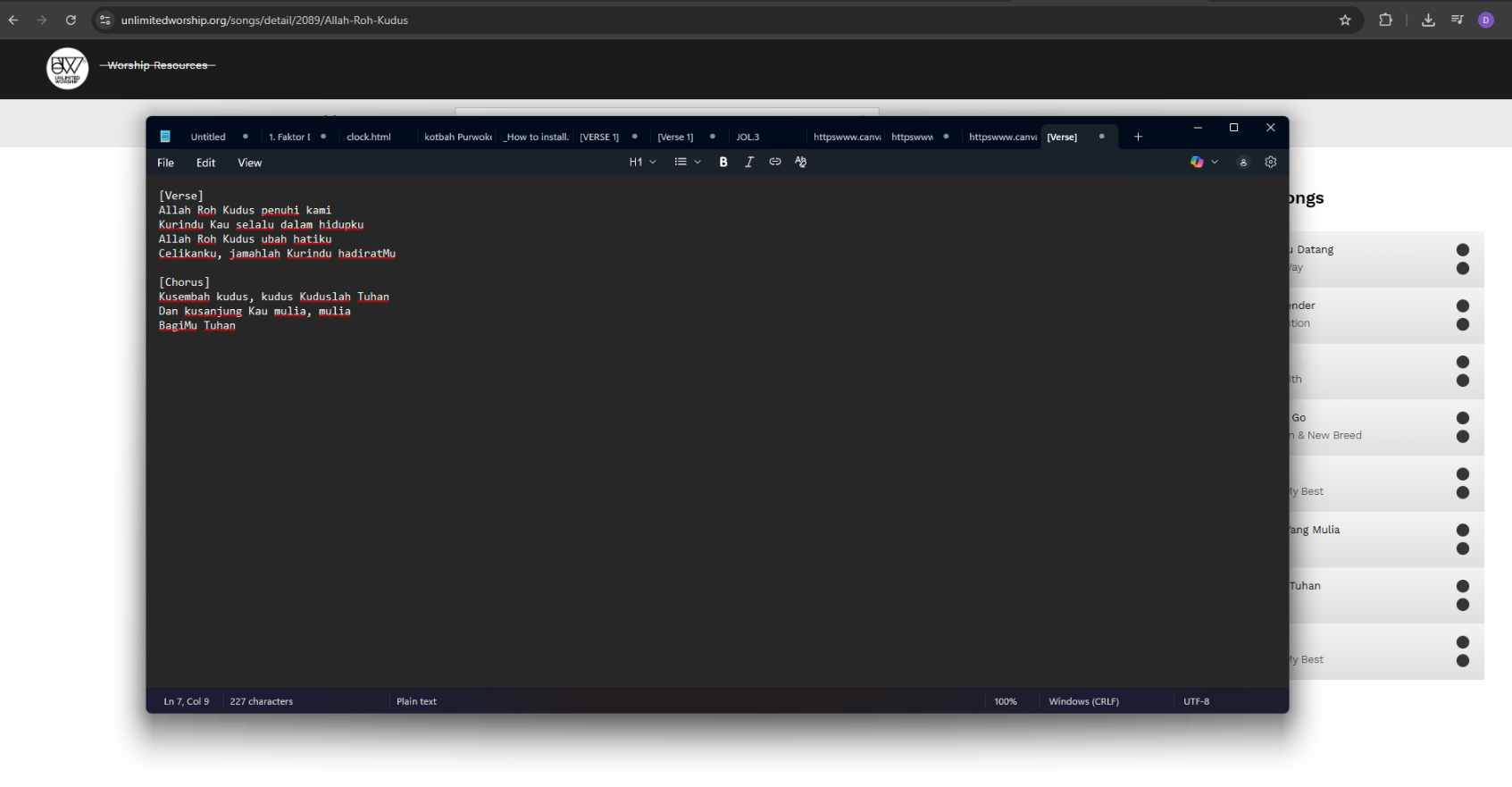
a. Siapkan Lirik dari Internet
Pastikan lirik sudah lengkap dan memiliki bagian-bagian seperti:
[verse]
[chorus]
[bridge], dll.
Contoh format di Notepad:
Teks di dalam tanda [] digunakan oleh ProPresenter untuk mengenali bagian lagu (section marker). Misalnya: [verse] berarti awal bait utama. Ini tidak akan tampil di layar, hanya sebagai penanda struktur.
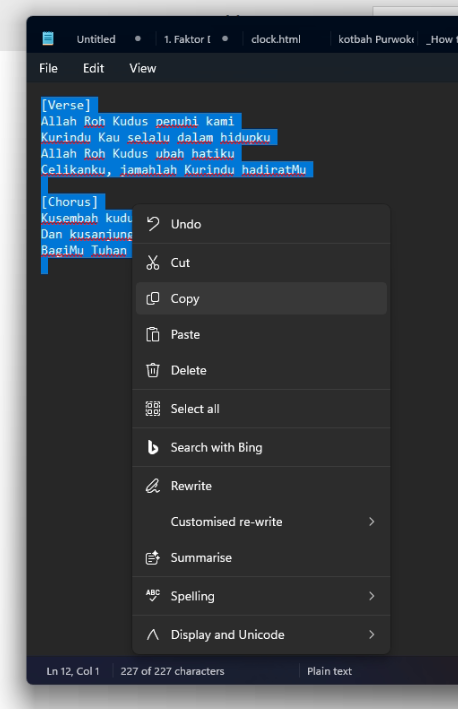
b. Copy Seluruh Teks
Blok semua teks dan salin seperti pada gambar:
3. Import ke ProPresenter
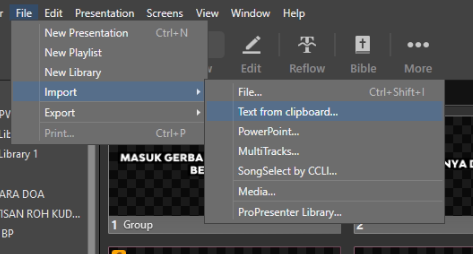
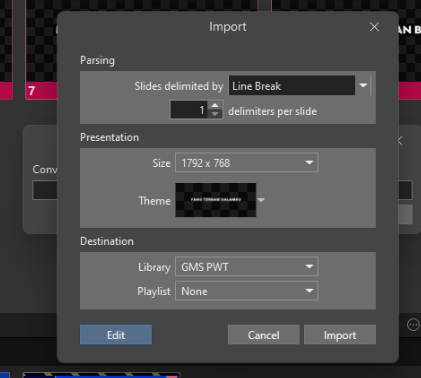
Di ProPresenter, klik menu: File → Import → Text from Clipboard
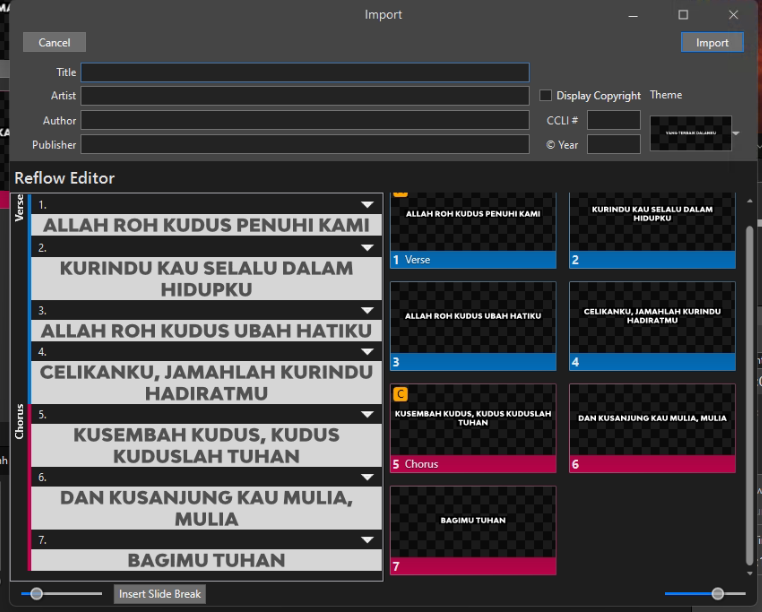
Jendela import akan muncul, klik Edit
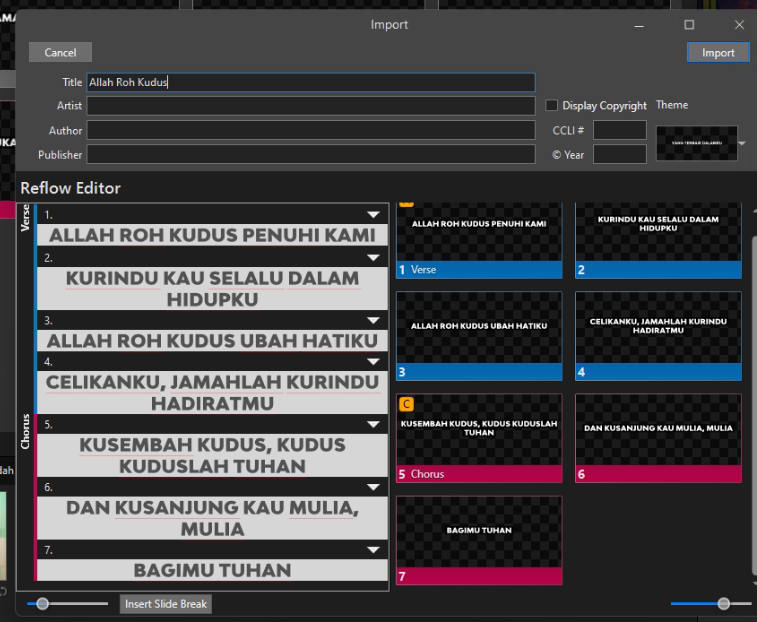
Masukkan judul lagu dan artist (opsional), lalu klik Import
⚠️ Catatan Penting!
Lagu yang baru diimpor belum bisa dicari lewat tombol Search.
Ini adalah bug di versi ProPresenter saat ini.
Solusi:
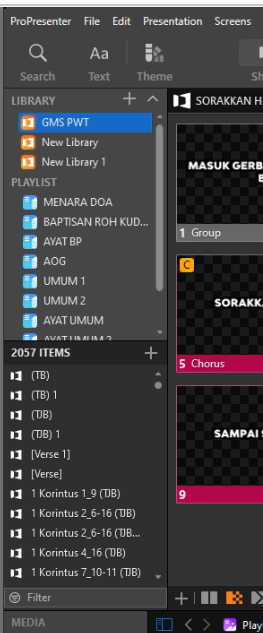
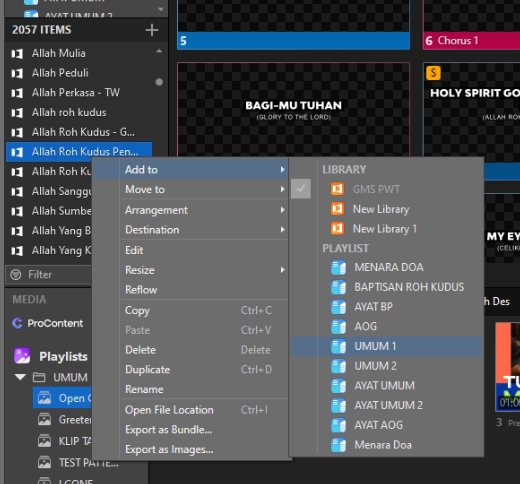
Buka Library "GMS PWT" di panel kiri
Scroll dan cari manual lagu yang baru diinput
Jika sudah ditemukan, klik kanan → Add To → pilih playlist yang sesuai
(contoh: UMUM 1)
4. Penyesuaian Resolusi & Template
a. Sesuaikan Resolusi Output
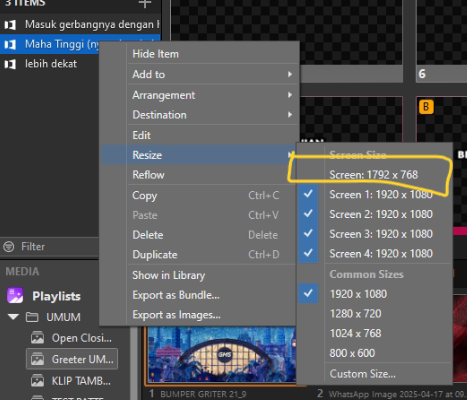
Klik kanan pada lagu → pilih Resize
Pastikan screen size diset ke 1792x768
b. Terapkan Template (Theme)
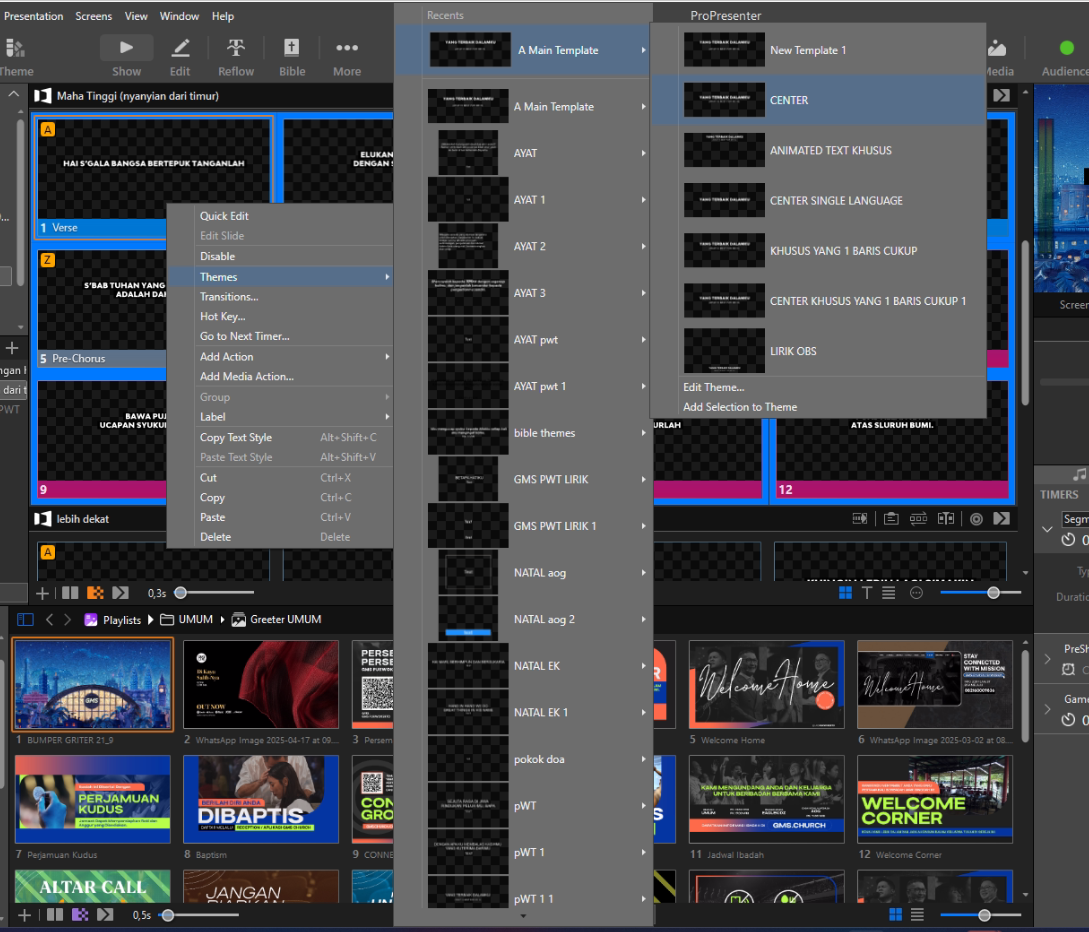
Blok semua lirik
Klik kanan → Themes → A Main Template
Pilih template yang sesuai:
Center → Untuk lirik bilingual
Center Single Language → Untuk lagu satu bahasa
⚠️ Kadang theme tidak langsung ter-apply. Jika belum berubah, ulangi langkah pemilihan theme di atas hingga berhasil.
✅ Bab 3 Selesai!
“Segala sesuatu yang kamu perbuat, perbuatlah dengan segenap hatimu seperti untuk Tuhan dan bukan untuk manusia.”
— Kolose 3:23