×
![]()
← Kembali ke Beranda
Menyiapkan Mini PC untuk Play Live Streaming dan Pengoperasian Resolume Arena
💡 Catatan: Komputer yang digunakan di sini adalah Mini PC untuk streaming, bukan komputer TO (Text Operator).
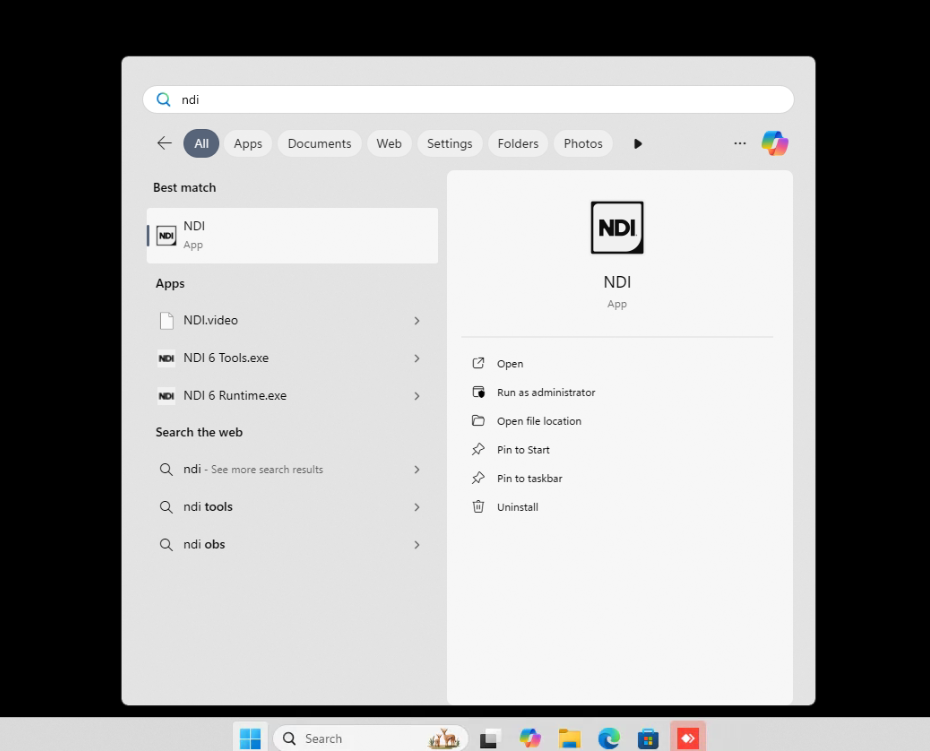
1. Buka Aplikasi NDI Tools
Cari aplikasi bernama NDI, seperti pada gambar berikut:
Setelah dibuka, tampilannya akan seperti ini:
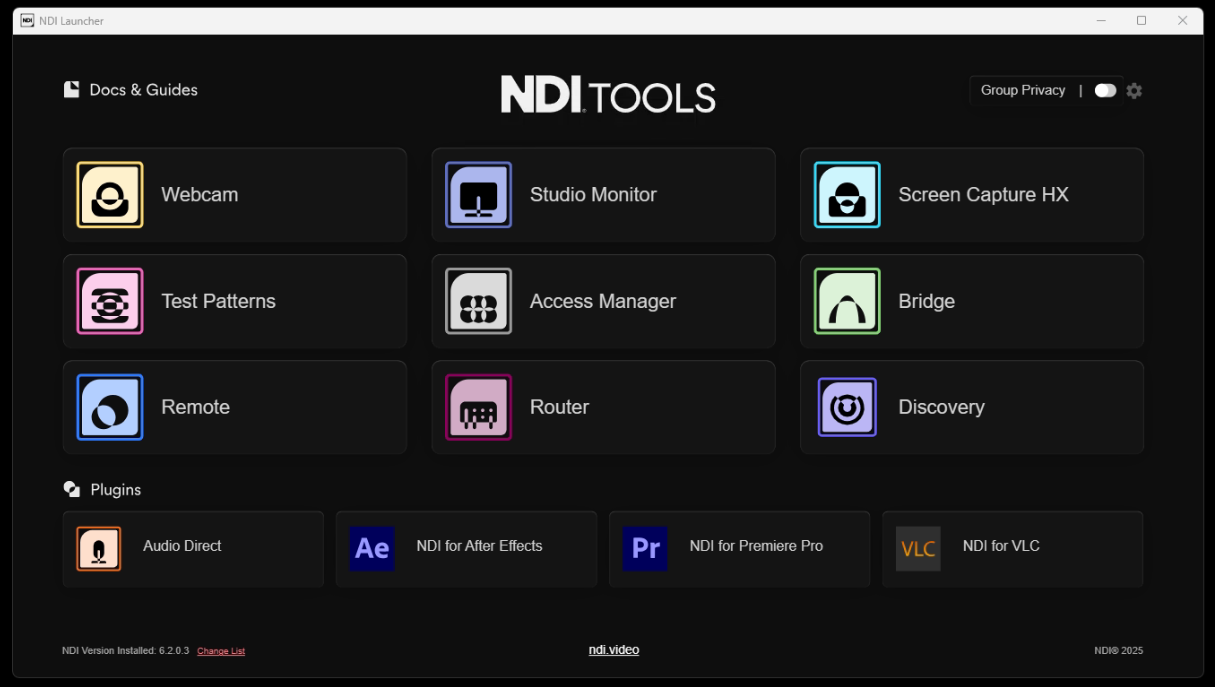
Double click pada menu Screen Capture HX di pojok kanan atas.
2. Pastikan Layanan NDI Sudah Aktif
Untuk mengecek apakah service sudah berjalan:
- Klik icon tray (pojok kanan bawah taskbar) → klik panah kecil untuk expand
- Cek apakah ada ikon Screen Capture HX seperti berikut:
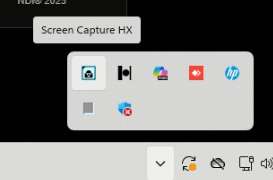
Jika muncul, berarti NDI Screen Capture HX sudah aktif.
3. Kembali ke Resolume Arena (di PC TO)
Buka Resolume Arena, lalu:
- Pilih tab Sources di sebelah kanan
- Cari sumber dengan nama NDI seperti berikut:
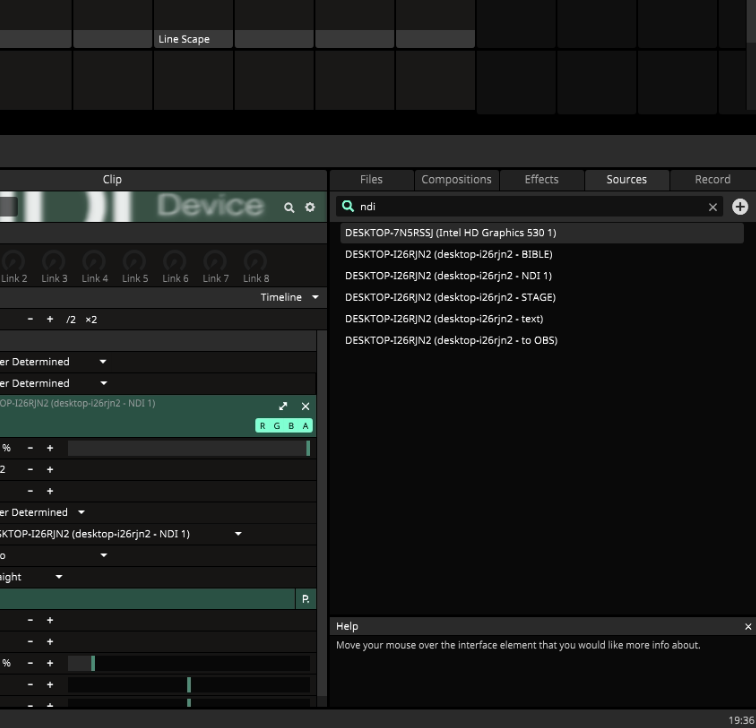
Harusnya akan muncul pilihan bernama DESKTOP-7N5RSSJ
4. Drag & Drop ke Layer
🎞️ Contoh video:
Setelah itu, klik nama tulisan NDI (bukan logonya).
5. Sesuaikan Tampilan NDI
Pada bagian clip, masuk ke submenu Transform seperti berikut:
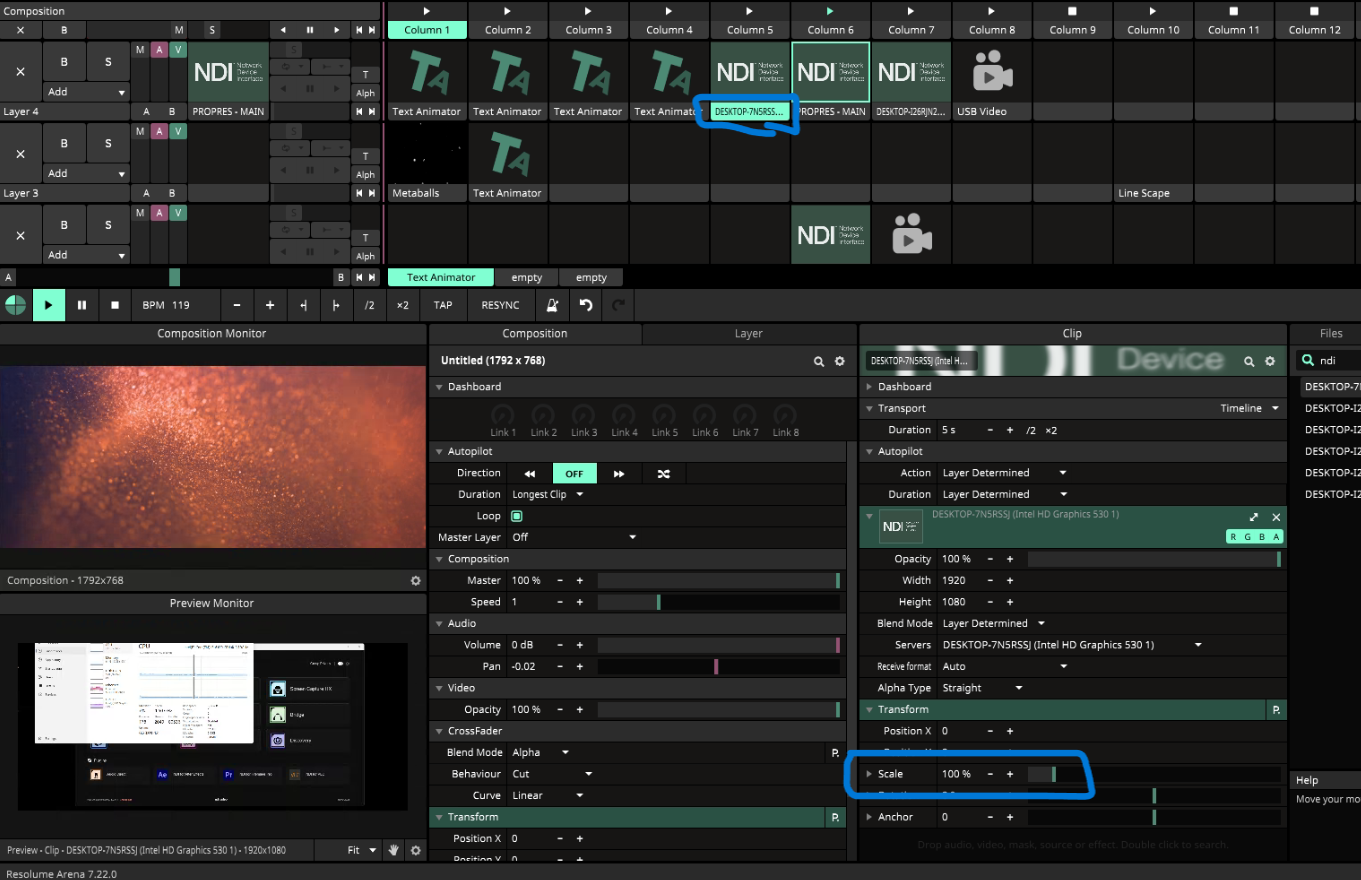
Gunakan opsi Scale (klik - dan +) untuk mengatur agar tampilan NDI pas memenuhi layar.
🎞️ Lihat video:
6. Switching NDI Source (YouTube vs ProPresenter)
- Untuk beralih ke tampilan YouTube dari mini PC:
Klik NDI di sebelah kiri seperti berikut:
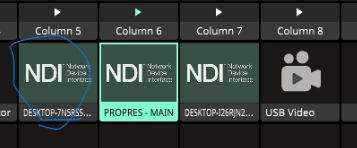
- Untuk kembali ke ProPresenter:
Pilih kembali NDI dengan nama
PROPRES-MAIN
⚠️ NOTE:
- Jangan lupa unmute YouTube di Mini PC
- Pastikan kabel audio dari Mini PC tertancap sempurna ke mixer
✅ Selesai!